Integração Exocad + impressora 3D: workflow real do projeto ao STL impresso
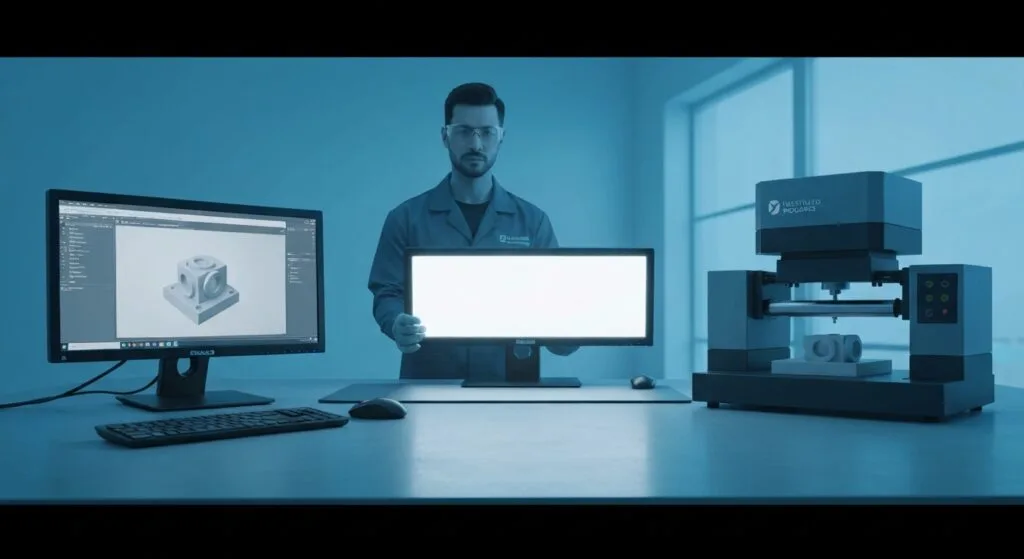
Existe um momento na curva do laboratório digital onde o protético percebe: “o Exocad e a impressora estão funcionando, mas o caminho entre os dois é caos”. O CAD termina, exporta STL, abre o slicer, importa, orienta, adiciona suporte, exporta, manda imprimir, descobre que a orientação ficou ruim, refaz. Um caso simples gasta 40-60 minutos só na transição.
Quem opera com fluxo maduro reduz isso para 10-15 minutos sem perder qualidade. A diferença é integração — não em “sincronização automática” mágica, mas em decisões técnicas conscientes em 4 pontos críticos do workflow.
O workflow completo: do CAD ao STL impresso
Mapeando todos os passos:
- Caso entra (arquivo STL/PLY do consultório ou modelo escaneado internamente)
- Projeto no Exocad (margem, alívio, anatomia, validação)
- Exportação STL do Exocad
- Abertura no slicer da impressora (Chitubox, Voxeldance, Lychee, próprio do fabricante)
- Orientação da peça
- Geração de suportes
- Slicing (fatia da peça em camadas)
- Envio para impressora
- Impressão
- Pós-processamento (lavagem, cura, acabamento)
São 10 passos. Os pontos onde o protético maduro otimiza são 4 — e cada um tem critério técnico próprio.
Ponto 1: Configuração de exportação STL no Exocad
Exocad permite exportar STL com diferentes resoluções. Padrão funciona para a maioria dos casos, mas configuração consciente economiza tempo na próxima etapa.
- Resolução de mesh — alta resolução = arquivo maior, mais detalhe, slicer demora mais para processar. Para coroa unitária, padrão alto vale. Para múltiplos casos em uma impressão (impressão batch), considere média.
- Coordenadas — Exocad pode exportar com origem no centro da peça ou no centro do modelo. Para slicer, origem no centro da peça facilita posicionamento. Configurar uma vez, não toda exportação.
- Formato binário vs ASCII — binário é mais leve, ASCII é legível. Para uso operacional, sempre binário.
- Naming convention — definir padrão de nome do arquivo (“caso-123-coroa-15-zirconia.stl”) elimina confusão quando você imprime múltiplos casos por dia.
Ponto 2: Orientação da peça no slicer
Como já abordado em outro artigo desse cluster, orientação determina onde fica detalhe vs onde fica linha de camada. Mas existe uma decisão adicional — orientação para velocidade de impressão.
Peça vertical (longo eixo paralelo à direção de impressão) — mais lenta, mais camadas, geralmente mais detalhe lateral. Indicada para faceta e peças com detalhe vestibular crítico.
Peça angulada (45 graus típico) — equilibrada, reduz tempo e mantém detalhe nas faces críticas. Padrão para a maioria dos casos de prótese unitária.
Peça quase horizontal — mais rápida, menos camadas, mas requer mais suportes e tem detalhe limitado. Vale para modelos e peças funcionais sem exigência estética alta.
Padrão maduro: definir 2-3 orientações “templates” por tipo de peça e aplicar sem repensar a cada caso. Faceta = vertical. Coroa monolítica posterior = 45 graus. Modelo = horizontal. Salva tempo + mantém consistência.
Ponto 3: Geração de suportes — automático + manual
Slicers oferecem geração automática de suporte. Em peça simples, funciona. Em peça com geometria crítica, automático pode posicionar suporte em zona estética. Regra: tratar automático como primeira proposta, revisar manualmente.
Pontos onde adicionar suporte manual:
- Áreas grandes sem suporte automático (sinal de que o algoritmo não viu o risco)
- Pontes longas em peça (fixa de 3 elementos, prótese parcial)
- Áreas onde o automático colocou poucos suportes em zona ampla
Pontos onde remover suporte automático:
- Margem cervical de coroa (qualquer marca de suporte aqui é problema clínico)
- Face vestibular de peça anterior (estética crítica)
- Zonas que vão receber caracterização (marca interferencia na pigmentação)
Quando a peça pede suporte em zona ruim e não tem como evitar, vale reorientar — colocar a peça em ângulo onde o suporte fique em zona neutra.
Ponto 4: Slicing e batch printing
Operadores começando imprimem uma peça por vez. Operadores maduros impressão batch — múltiplos casos na mesma impressão.
Vantagens do batch: tempo de impressão por peça reduzido drasticamente (impressão de 4 coroas leva 30 minutos a mais que 1 coroa, não 4x mais), consumo de resina otimizado, uso da plataforma maximizado.
Cuidados:
- Mesma resina para todas as peças do batch
- Mesma orientação base (todos verticais ou todos angulados)
- Espaçamento adequado entre peças (>2mm entre suportes vizinhos)
- Validação visual da plataforma virtual antes de slice — se uma peça se sobrepõe a outra, falha o batch todo
Para laboratório com volume alto, batch printing pode triplicar capacidade produtiva sem comprar nova impressora.
Validação antes de imprimir — checklist final
Antes de enviar para a impressora, checklist de 30 segundos:
- Orientação correta (face crítica para cima)
- Suportes revisados (nenhum em zona crítica, suficientes em zona de risco)
- Validação visual em vista lateral (peça realmente assenta na plataforma)
- Resina certa selecionada no perfil da impressora
- Calibração atual válida (sem mudança de resina/lote recente)
Aplicar consistentemente esse checklist economiza 1-3 falhas por mês, em laboratório com volume médio. Soma anual: 12-36 peças refeitas economizadas.
Tempo médio do workflow maduro
Operador iniciante: 40-60 minutos entre CAD pronto e impressão iniciada.
Operador maduro com workflow padronizado: 8-15 minutos para o mesmo caso.
Em laboratório com volume médio (40-80 peças/mês), são 20-50 horas economizadas por mês na fase de slicing/orientação — equivalente a quase uma jornada semanal recuperada para CAD ou acabamento.
Onde aprender o workflow completo
O Fluxo Digital Completo do Instituto cobre CAD + impressão como sistema integrado. Você sai operando o workflow do jeito de quem opera laboratório, não de quem aprende em pedaços.
Para protéticos que já operam CAD e impressão mas perdem tempo na transição, o Curso de Impressão 3D cobre integração com Exocad como módulo dedicado.
O ponto que une tudo
CAD e impressora isolados são tecnologia parcial. Integrados, viram fluxo. Quem trata a transição como passo único otimizado opera com produtividade que parece anômala para quem ainda gasta 1 hora por caso só passando arquivo entre softwares. Não é anômalo. É workflow maduro.
Continue lendo: Calibração de impressora 3D — padrão de fábrica não serve · Pós-processamento de peça impressa — etapa onde mais protético perde qualidade · Fluxo digital na prótese dentária — guia completo
Continue evoluindo no fluxo digital
Conheça as formações presenciais do Instituto em Goiânia. Bancada individual, casos reais, continuidade pós-curso.