Atalhos do Exocad que aceleram o projeto: lista completa com aplicação prática
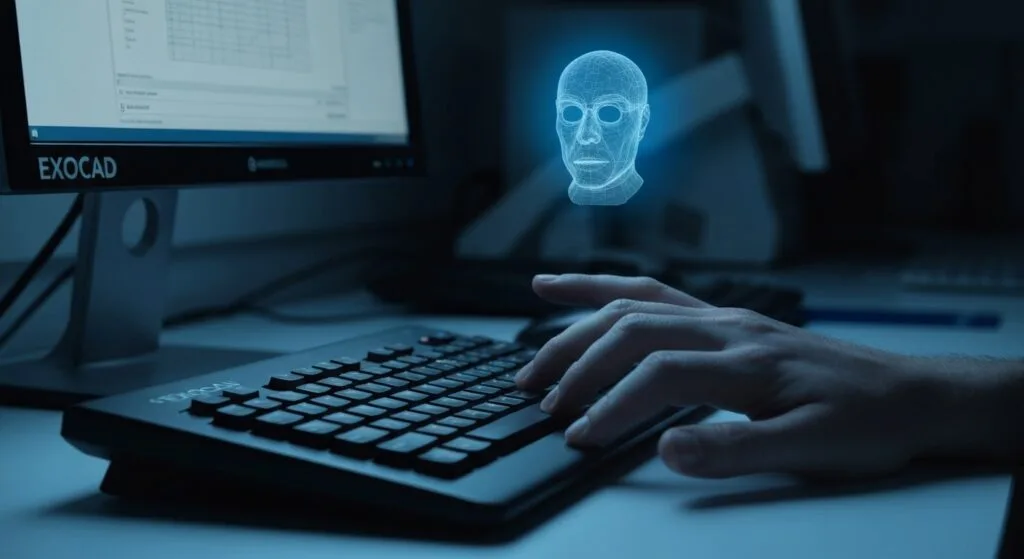
Atalho de teclado parece detalhe — ferramenta para quem “gosta de tecnologia”. Em quem opera Exocad como ferramenta de trabalho diária, é diferença real. Um protético que projeta 4-6 horas por dia executa milhares de cliques durante uma semana. Reduzir 30% desses cliques por meio de atalhos significa: 1-2 horas a mais por dia em modelagem efetiva, não em busca de menu.
A apostila do Instituto Protética Dente lista os atalhos que tornaram-se padrão na bancada — separados por função. Este texto cobre cada um com aplicação prática: quando usar, por quê, e o que muda no fluxo.
Atalhos de sistema — usados em todo projeto
- Ctrl + S — salvar projeto. Trivial mas crítico. Em Exocad, projeto não salva automático em algumas versões; Ctrl+S após cada etapa importante (margem definida, perfil de emergência feito, contorno modelado) protege contra perda por travamento do software. Disciplina: Ctrl+S a cada 5-7 minutos de trabalho.
- Ctrl + Z — desfazer (padrão Windows/Mac, funciona no Exocad). Útil quando o ajuste manual ficou pior que o anterior. Não confiar excessivamente — o histórico de undo do Exocad não é infinito.
- Ctrl + P — vista de corte. Talvez o atalho mais usado em casos com avaliação interna. Permite ver a anatomia interna da peça (face contra preparo, perfil de emergência, espessura de conector) sem girar o modelo. Quem opera prótese fixa usa Ctrl+P em todas as peças.
- Ctrl + B — lanterna mágica. Acende área ao redor do cursor. Em modelos com pouca iluminação digital ou em vistas internas escuras, recupera visibilidade da região de interesse.
Atalhos de medida e geometria
- Ctrl + R — ferramenta de medida. Mede distância entre dois pontos do modelo. Crucial para validar espessura de conector em prótese fixa (ver artigo dedicado), altura disponível para coroa, distância entre pilares, qualquer dimensão crítica do caso.
- Ctrl + Shift + R — alterna grelha e régua. Útil para casos onde você precisa de referência métrica visível durante a modelagem.
Atalhos de vista
Mover entre vistas durante o projeto é onde se gasta mais tempo se você usa só o mouse. Atalhos resolvem:
- Ctrl + Shift + C — vista transversal. Cruza o modelo no eixo selecionado, facilitando avaliação de assimetria.
- Ctrl + F1 — adicionar vista personalizada. Salva a vista atual em “vista 1, 2, 3”. Útil quando você está alternando entre 2-3 ângulos críticos do caso e quer alternar instantaneamente.
- Ctrl + F2 — pula para a próxima vista personalizada salva. Sequência de duas teclas para alternar entre vistas. Redução grande de cliques.
Caso prático: em coroa sobre implante, você salva (1) vista vestibular do conjunto, (2) vista intraoral do scanbody, (3) vista de corte do perfil de emergência. Alterna entre os três com Ctrl+F2. Reduz 60-70% dos movimentos com o mouse.
Atalhos de visualização de malhas (letras únicas)
Onde o Exocad realmente diferencia: cada tipo de malha tem letra dedicada para mostrar/esconder. A apostila lista a sequência completa.
- A — antagonista. Esconde/mostra a arcada oposta. Útil quando você está modelando oclusal e quer ver o caso sem antagonista atrapalhando.
- S — modelo de trabalho. A arcada onde a peça vai. Pode esconder para ver só a peça projetada.
- X — arcada superior. N — arcada inferior. Especialmente útil em casos com superior + inferior visíveis simultaneamente.
- G — gengiva (original do scan). V — gengiva criada (gerada pelo software durante o projeto).
- B — base / perfil de emergência. Mostra/esconde a base do componente em casos sobre implante.
- P — malha de referência (típica em casos com pré-mock-up ou enceramento diagnóstico).
- E — formas anatômicas. F — anatomias. R — partes reduzidas.
- W — scan do enceramento. Útil quando você importou um enceramento de referência.
Curva de aprendizado das letras: 1-2 semanas até virar automático. Quem usa só menu nunca alcança a fluidez de quem usa as letras.
Atalhos de transparência (avançado)
Esses os menos conhecidos e os mais úteis em casos complexos:
- Shift + qualquer letra de malha — alterna entre opaco e transparente para aquela malha específica. Você pode tornar a gengiva transparente (Shift+G) para ver o perfil de emergência por dentro, mantendo as outras malhas opacas.
- Shift + scroll do mouse — transparece/opacifica progressivamente qualquer malha que você esteja clicando. Controle fino de visibilidade.
- Ctrl + scroll — retira camada de malha. Ctrl + Shift + scroll — volta a camada retirada.
Em casos com pôntico esplintado a implante, alternar transparência entre gengiva, base do abutment e contorno externo permite ver problemas que ficariam escondidos em vista padrão.
Como incorporar os atalhos sem trauma
Aprender 20 atalhos de uma vez é receita para frustração e abandono. Fluxo que funciona:
- Semana 1-2: usar só Ctrl+S, Ctrl+P, Ctrl+R, e A (antagonista). Quatro atalhos críticos.
- Semana 3-4: adicionar as letras de malhas individuais (S, X, N, G, V, B).
- Semana 5-6: incorporar vistas personalizadas (Ctrl+F1, Ctrl+F2).
- Semana 7+: avançar para Shift + transparências, scroll wheel para malhas.
- Permanente: imprimir lista de atalhos e fixar na bancada. Apostila do Instituto inclui essa lista.
Em 6-8 semanas, atalhos viram automático. A partir daí, você não pensa mais — só executa. E o tempo médio por projeto cai 20-30%.
Por que atalho é diferencial competitivo
Em laboratório com volume médio (40-80 peças/mês), 20% de redução no tempo CAD significa 16-32 horas a mais por mês de capacidade produtiva. Em laboratório alto (200+ peças/mês), são 80-160 horas — equivalente a um colaborador inteiro.
Por isso laboratórios maduros tratam atalhos como treinamento formal. Não como detalhe operacional. Quem domina o Exocad com atalhos opera em outra escala — e cobra por isso.
Onde dominar o Exocad com critério
O Curso Avançado de Exocad do Instituto inclui treinamento de atalhos em todas as estações práticas — você sai do curso já operando com os principais incorporados. Bancada individual, dois dias presenciais em Goiânia, certificado emitido.
Para quem já opera Exocad e quer subir produtividade do laboratório como um todo (não só técnica individual), a Mentoria Individual trata de otimização de fluxo, integração com scanner e impressora, e capacitação da equipe.
O ponto que une tudo
Atalho não é detalhe técnico — é diferencial competitivo. Quem opera Exocad só com mouse trabalha em uma velocidade. Quem incorporou os atalhos da apostila trabalha em outra. A diferença não está na inteligência do operador — está na disciplina de incorporar a ferramenta no fluxo.
Continue lendo: Conector de prótese fixa no Exocad — espessura mínima que evita fratura · Coroa sobre implante no Exocad — 5 decisões CAD que ninguém te conta · Como aprender Exocad: o caminho real para quem opera laboratório
Continue evoluindo no fluxo digital
Conheça as formações presenciais do Instituto em Goiânia. Bancada individual, casos reais, continuidade pós-curso.